アイテムの期限を忘れたくない
本日期限・期限間近・有効中に自動で分かれて表示されます。
グローブなどの獲得アイテムを登録すると、残り時間・所持数・使用状況を自動で整理。 配信中でもスマホですばやく確認できます。
利用URLと試用コードは、試用をお願いする方へ個別にご案内しています。 すでにホーム画面へ追加済みの方は、ホーム画面のLiveKeepから開いてください。
試作版では、登録データをホーム画面へ追加したLiveKeep内に保存します。 正式版ではクラウド保存に対応予定です。
これは現在の試作版だけの制限です
正式版では、ログイン・クラウド保存に対応し、 同じアカウントなら別のスマホや別のブラウザでも、 同じ登録内容を使えるようにする予定です。
試作期間中にiPhoneで使う場合は、 最初からSafariで開き、そのままホーム画面に追加して 同じアイコンから使い続けてください。
本日期限・期限間近・有効中に自動で分かれて表示されます。
獲得者が不明でも時刻だけ保存し、あとから登録できます。
リスナー別の所持数と使用状況を、スマホで確認できます。
バトル後に獲得したリスナーとアイテムを選ぶだけ。期限は自動で計算します。
使用したアイテムをタップすると、最も古い期限のものから自動で反映します。
誰が何を持っているか、いつまで使えるかをひと目で確認できます。
期限が近いリスナー、残り個数、アイテムをコンパクトに確認できます。
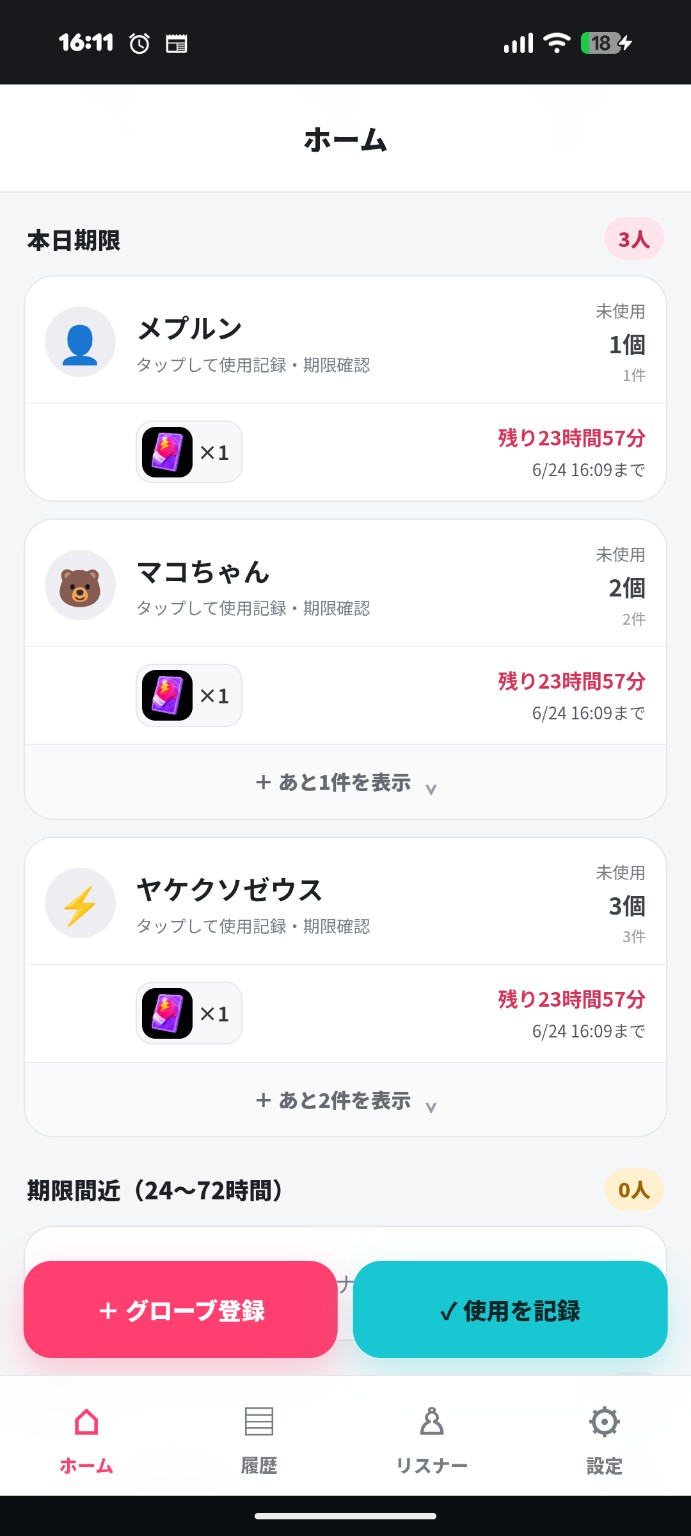
アイテムを獲得する可能性のあるリスナーを登録します。
バトル後に、獲得したアイテムと個数を記録します。
使用したアイテムを押すだけで、古い期限から自動的に消費されます。
何も登録する前に、先にホーム画面へ追加してください。
追加後は、Safariのリンクではなく、ホーム画面のLiveKeepアイコンから使います。
Safariで app.livekeep.jp を開いて操作します。
livekeep.jpではなく、app付きのURLです。
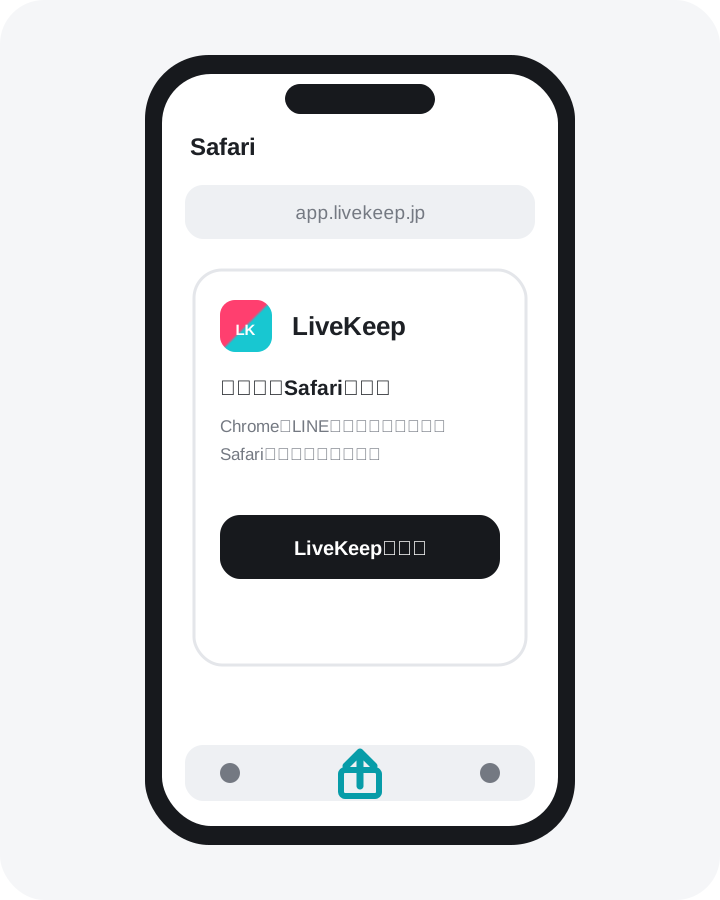
Safariのアドレス欄に app.livekeep.jp と入力して、LiveKeepを表示します。
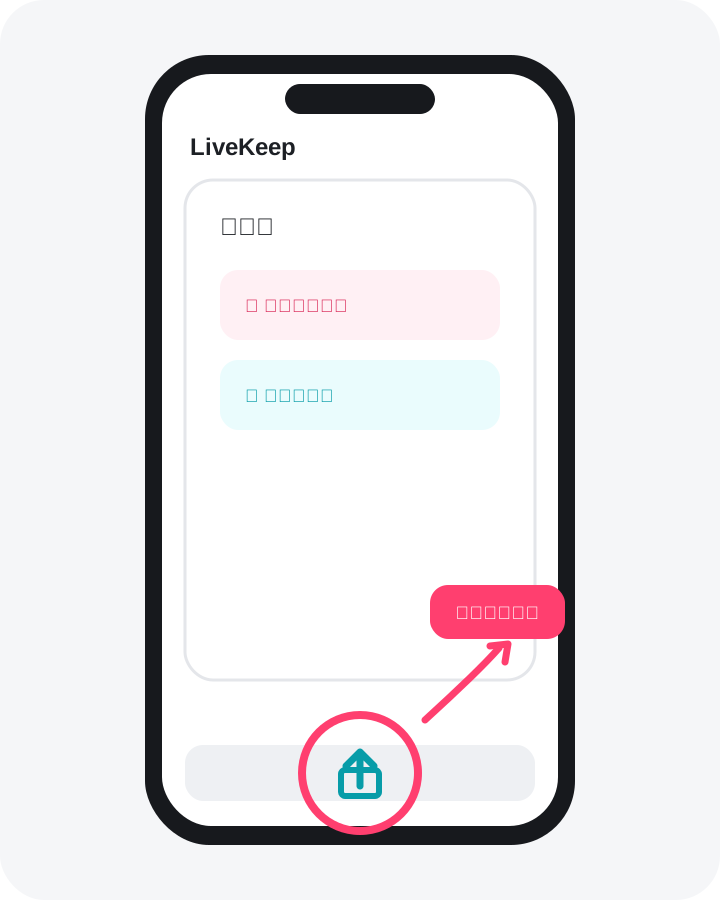
画面右下の「…」をタップし、 表示されたメニューの「共有」を選びます。
共有ボタンが直接表示されている場合は、そのボタンをタップします。
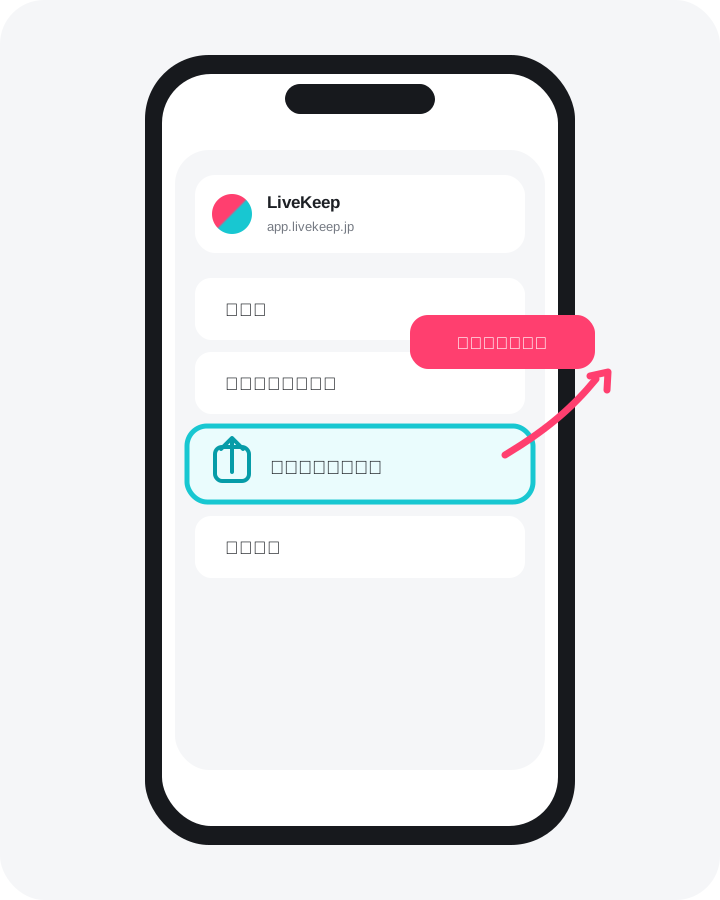
右下の「表示を増やす」でメニューを広げ、 下へスクロールして「ホーム画面に追加」をタップします。
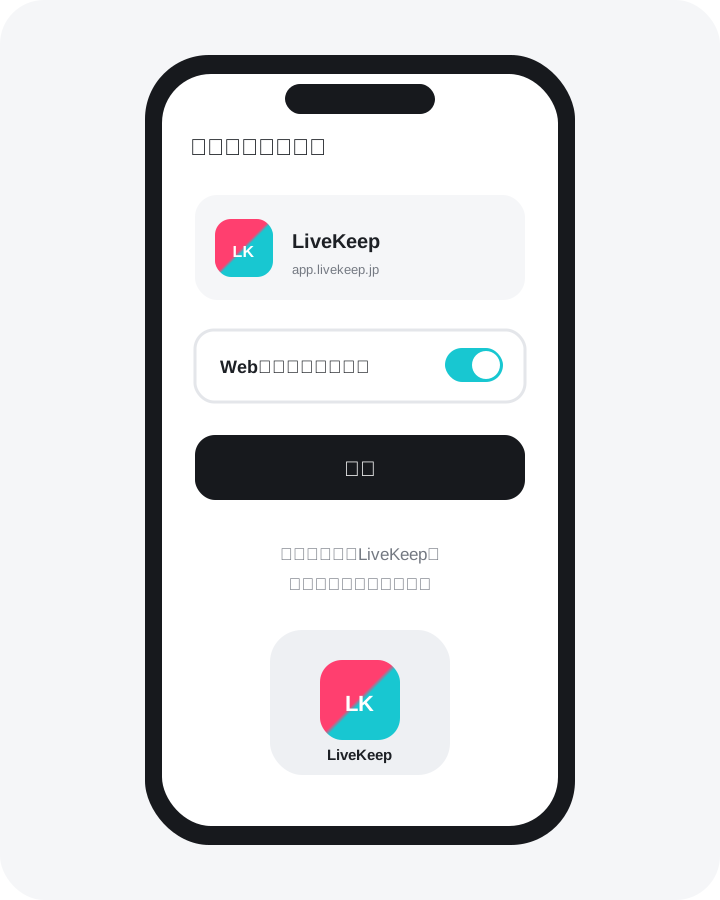
「Webアプリとして開く」がオンになっていることを確認し、 右上の「追加」をタップします。
ホーム画面に表示されたLiveKeepアイコンから開いてください。 以後はSafari版ではなく、ホーム画面のLiveKeepを使い続けます。
iPhoneやSafariのバージョンによって、共有ボタンが最初から表示される場合があります。 「共有」から「ホーム画面に追加」へ進めば同じです。
操作中に分かりにくかった点や、追加してほしい機能があれば、 今後の改善に反映していきます。